
O clássico Sudden Attack, de volta.
Partidas rápidas, os mapas de sempre e a loja com as armas que você conhece. Crie sua conta, baixe o cliente e entre na partida.
Criar conta
É com essa conta que você entra no jogo.
Sua senha é usada só para entrar no jogo. Ninguém da equipe vai pedir sua senha; não informe a ninguém.
Os mapas de sempre
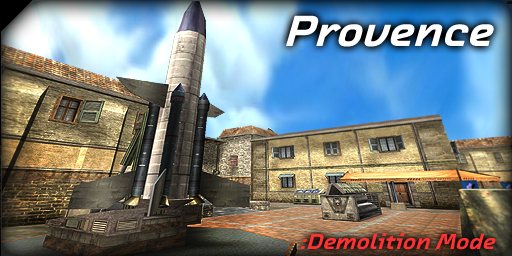
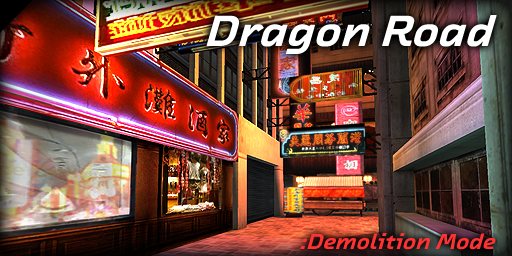
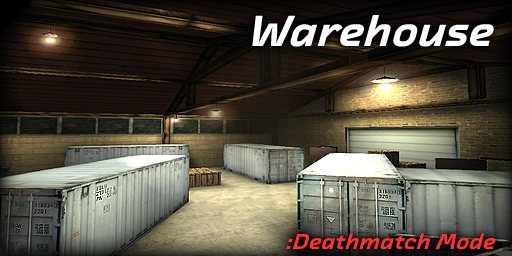
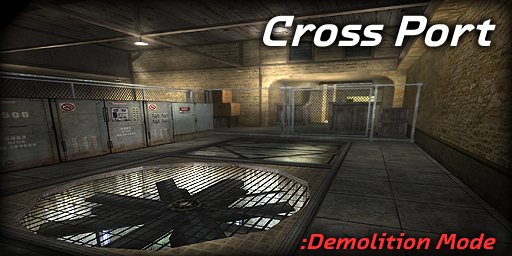
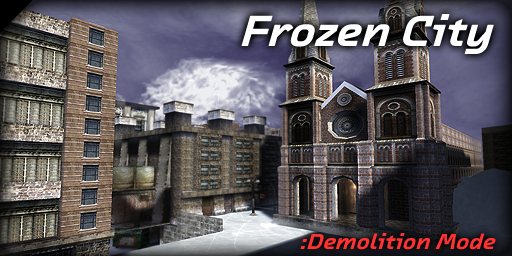
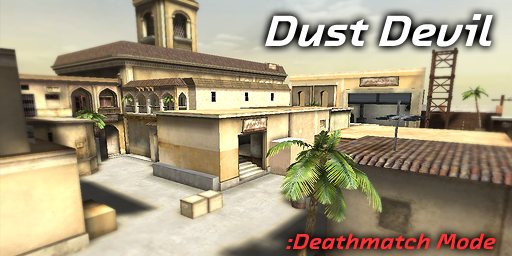
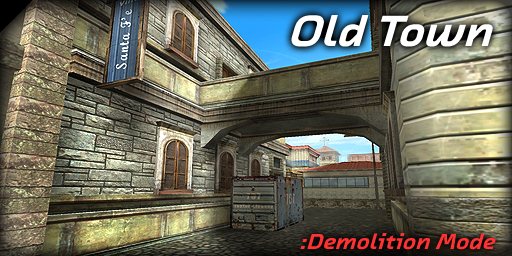
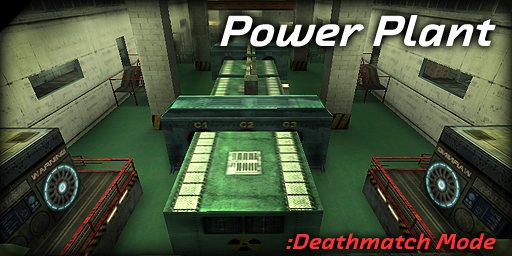
Provence, Dragon Road, Warehouse e dezenas de outros, com as telas de carregamento originais.
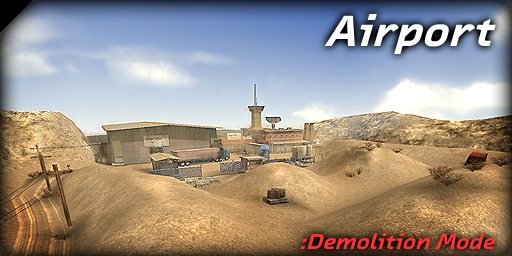
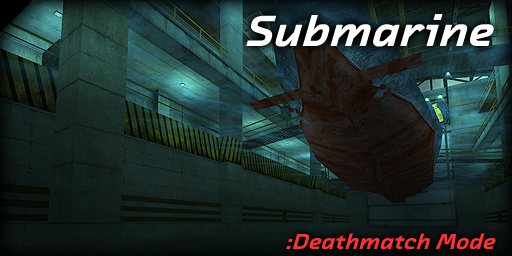
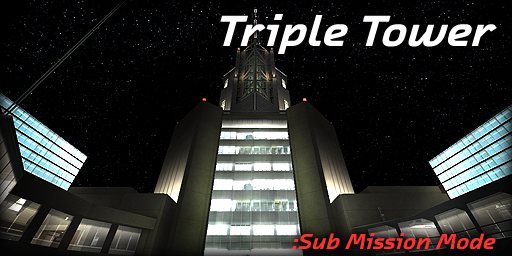
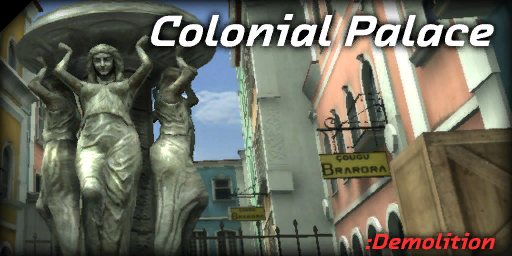
Modos de jogo
Você escolhe o modo ao criar a sala.
- Mata-mata por equipes
- Morreu, renasce e volta para a troca de tiros. Vence o time que chegar primeiro ao limite de abates.
- Demolição
- Um time planta a bomba, o outro defende ou desarma. Quem morre espera o próximo round.
- Ocupação
- Capture os pontos do mapa e segure a posição para somar pontos para o seu time.
- Vampiro
- Todos começam humanos. Depois de 30 segundos um jogador vira o Vampiro Hospedeiro, e quem ele mata vira vampiro também. Só a estaca acaba com eles de vez.
Baixar o cliente
Para Windows. O instalador é pequeno; os arquivos do jogo são baixados durante a instalação.
Baixar SA ClassicDúvidas, bugs ou procurando gente para jogar? Entre no Discord.
- Baixe e execute o instalador. O Windows vai mostrar “O Windows protegeu seu PC”, porque o instalador ainda não tem certificado de assinatura. Não é vírus detectado: o SmartScreen apenas não conhece o arquivo. Clique em Mais informações e depois em Executar assim mesmo. Se quiser conferir antes, o SHA-256 do arquivo está publicado acima. Se o Windows bloquear de vez, sem esse botão, veja Problemas na instalação.
- Aguarde o download dos arquivos do jogo. O instalador baixa tudo sozinho; deixe a janela aberta até terminar.
- Abra o SA Classic e entre com sua conta. Escolha o servidor e crie uma sala ou entre numa que já está aberta.
Problemas na instalação
O que fazer quando o Windows não deixa o instalador ou o jogo abrir.
“Uma política de Controle de Aplicativos bloqueou este arquivo” (erro 4551)
É o Controle Inteligente de Aplicativos do Windows 11. Ele bloqueia
todo programa que ainda não tem assinatura digital, e o SA Classic ainda não tem: o
certificado está a caminho. Ao contrário do aviso do SmartScreen, aqui não existe o
botão “Executar assim mesmo”. O arquivo bloqueado costuma ser um
.tmp dentro da pasta temporária do Windows: é o próprio instalador. Não
adianta instalar em outra pasta, porque o Windows confere cada programa na hora em
que ele abre, onde quer que esteja.
Para instalar e jogar agora, desative o Controle Inteligente de Aplicativos:
- Abra o menu Iniciar, digite Segurança do Windows e abra.
- Entre em Controle de aplicativos e navegador.
- Em Controle Inteligente de Aplicativos, clique em Configurações do Controle Inteligente de Aplicativos.
- Escolha Desativado e confirme.
- Execute o instalador de novo.
Antes de desativar, saiba: em muitas versões do Windows 11 não dá para reativar depois sem reinstalar ou restaurar o Windows. A opção vale para todos os programas do computador, não só para o jogo. O antivírus do Windows continua ligado. Se quiser ter certeza de que o instalador é o nosso, compare o SHA-256 do arquivo baixado com o que está publicado na seção Download.
Se a opção aparecer cinza ou com “gerenciado pela sua organização”, o computador é de empresa ou escola e quem decide é o administrador: nesse caso não dá para instalar até o instalador assinado sair. Avisamos no Discord quando ele sair.
“O Windows protegeu seu PC”
É o SmartScreen: ele avisa sobre todo arquivo que ainda não conhece, e não é um vírus detectado. Clique em Mais informações e depois em Executar assim mesmo.
Como conferir que o instalador é o original
No PowerShell, na pasta onde o arquivo foi baixado, rode
Get-FileHash .\SA-Classic-Setup-*.exe e compare o resultado com o
SHA-256 publicado na seção Download. Se for diferente, não
execute e baixe de novo por este site.